从 vikunja 到 ntfy, 从看板到 MCP 到通知提示
实例在 kan.kers.site
Vikunja 是一个开源的任务管理服务, 有看板, 甘特图等功能. 且外接手段众多, 例如我就使用了 MCP 让 agent 协助管理任务, 使用 webhook 让任务能触发手机通知提醒
vikunja
部署和导入数据
部署过程比较轻松写意, 看 官方教程 就好, 里面有各种系统和各种方式的部署指南.
如果之前有在别处使用看板等服务, 导入到这里也很轻松. 就算用的服务不在这张表里, 一般来说, 那些服务至少可以导出 csv 文件, 然后在这边导入.
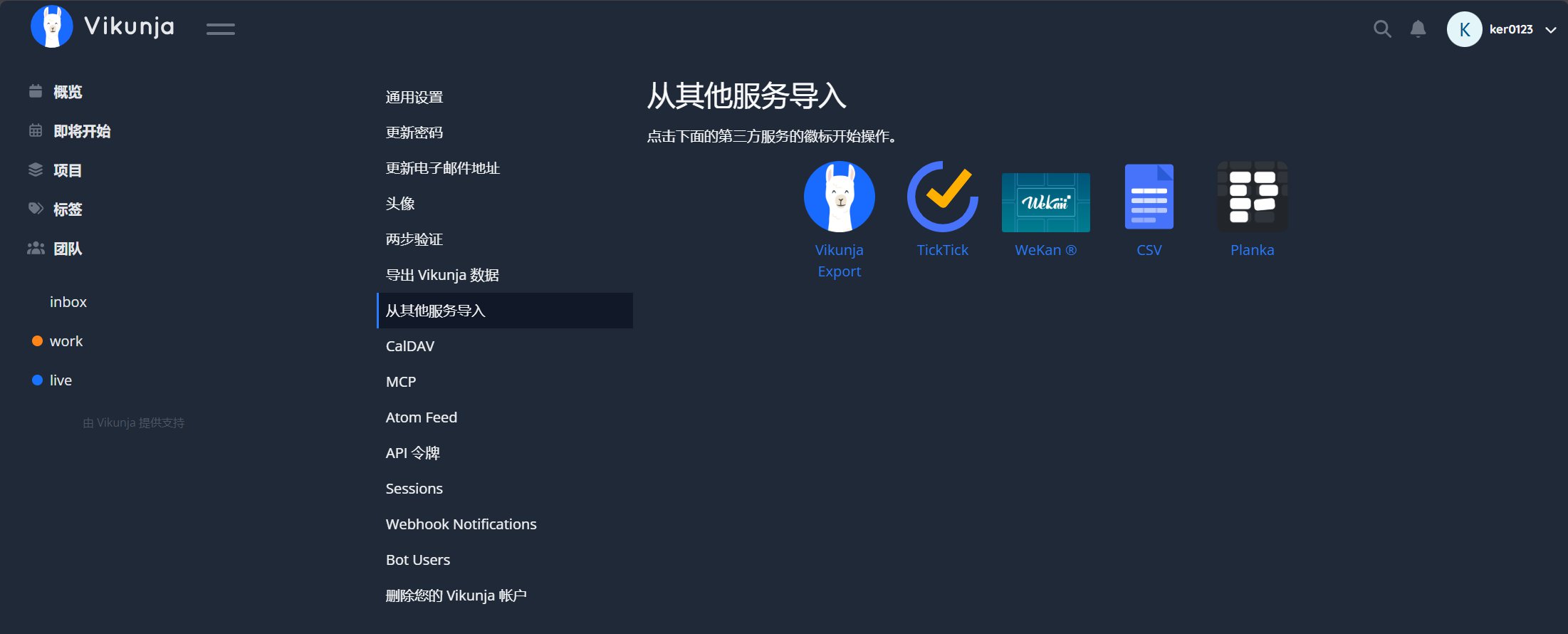
实测 Trello 是可以的.
基本使用
一般在网页界面使用. 即使是手机上想使用, 也建议用浏览器打开. 官方虽然有手机软件, 但是用自托管服务的时候, 登录时得进浏览器, 然后每次打开都要登录… 基本没法用.
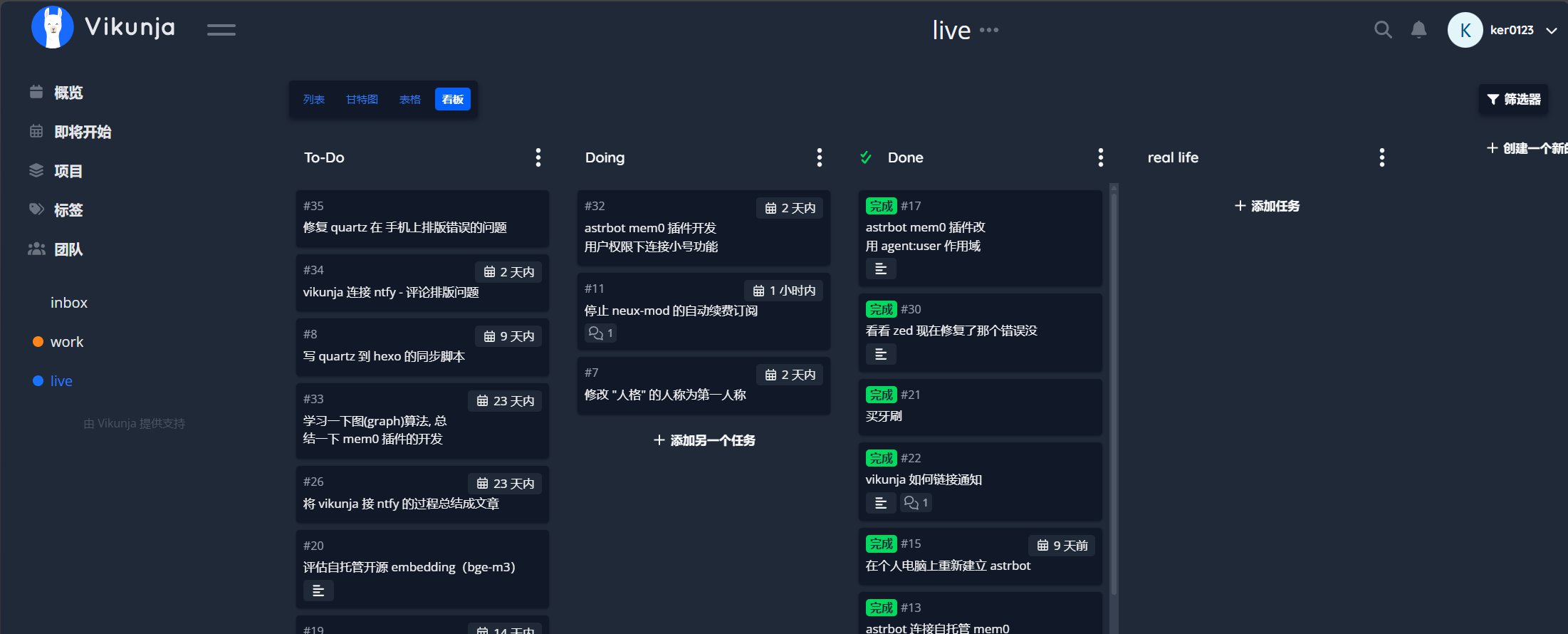
日常使用就是用项目分类任务主题, 进一步用桶分类任务状态.
简单使用的话, 可以只用 kanban. 新建任务, 然后拖来拖去就够了.
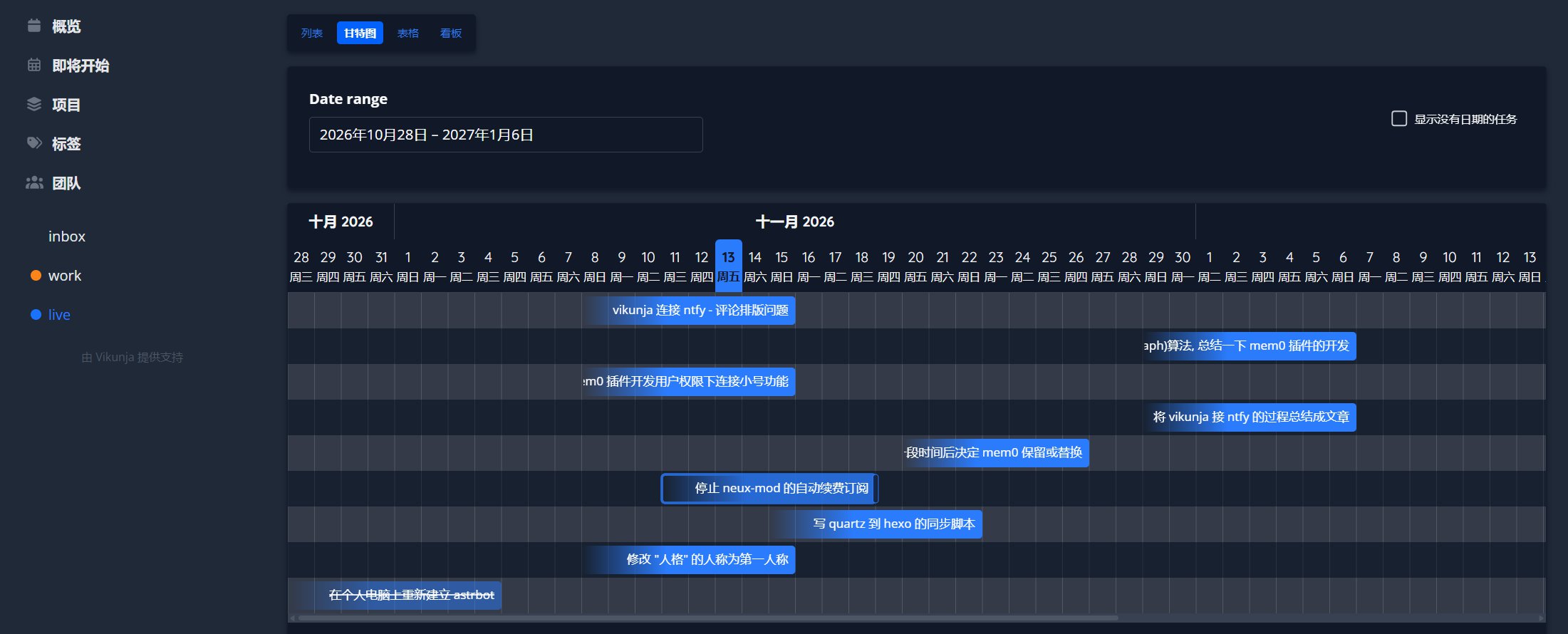
进一步的话, 可以给任务设置一个截止日期, 然后我们就能在 甘特图 看到它了. 现在我们不止能在 kanban 里拖动任务位置, 管理哪个任务正在做, 哪个任务做完了. 还能 在 甘特图 里拖动任务在时间轴的位置, 预览和决定任务的 dead line. 非常实用的功能.
还有列表和表格没有讲到. 列表的话, 可以收藏任务和手动为任务排序. 相当于更简化的看板; 表格基本上就全局预览任务的各个属性用.
MCP
有时让 agent 能够管理你的任务安排, 是个很不错的点子. 也许让 agent 给你下达任务? 也许让 agent 日常读取你的任务安排然后自动帮助你?
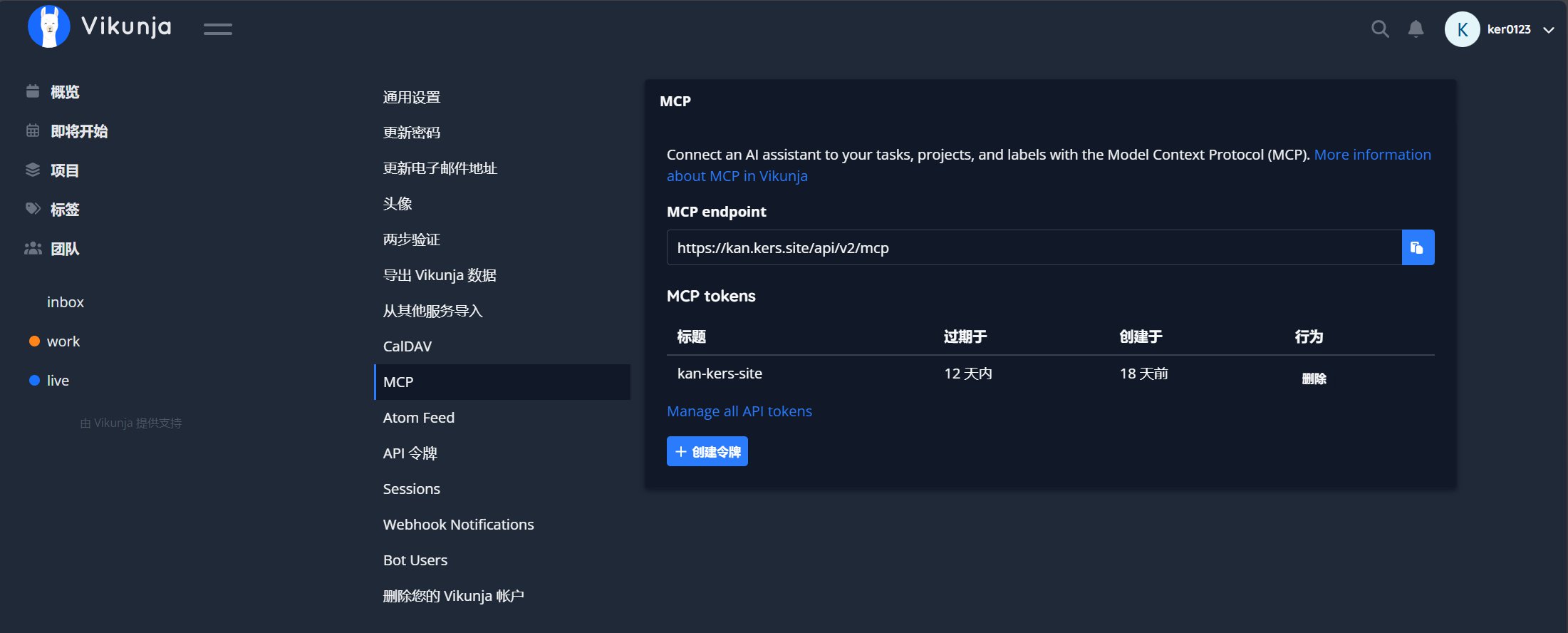
vikunja 提供了 mcp 服务, 只要接入, agent 就能读写你的所有任务. 配置的地方是 设置 > MCP. 需要自己创建一个令牌, 用在请求头里面: Authorization: Bearer YOUR_TOKEN. 除此之外就是标准的 MCP 使用了, 这里不讲.
WebHook 和 ntfy
Vikunja 也提供了 Caldav 服务, 不过考虑到手机上日历软件各种不兼容, 并且 Caldav 服务本身也是残缺的(只支持 task), 因此不使用 Caldav 来实现通知提醒.
Webhook 是个非常简单粗暴, 但可自定义程度非常高的功能: 被特定操作触发后, 发送一条网络请求. 于是我们可以用这个网络请求触发手机上的通知.
刚好, ntfy 也是一个非常简单, 非常好用的通知提示软件. 它提供一个网址, 你可以用它的软件订阅这个网址, 也给这个网址发送网络请求. 而这个网址收到符合格式的网络请求之后, 就会给所有订阅了这个网址的终端发送一条通知.
二者的协议否非常简单, Vikunja 的 webhook , 目标地址自己填, 内容是一个 json 序列; ntfy 的接口有文档, 当然你也可以什么都不管, 直接在内容里面写 markdown, 它能处理的.
我们直接在 ntfy 官网创建一个免费的地址(每天限制 400 条消息, 个人完全够用). 然后填入 Vikunja 的 webhook. 选择创建任务时触发. 这样做的话, 会收到一条纯 json 字符序的提醒, 非常难看.
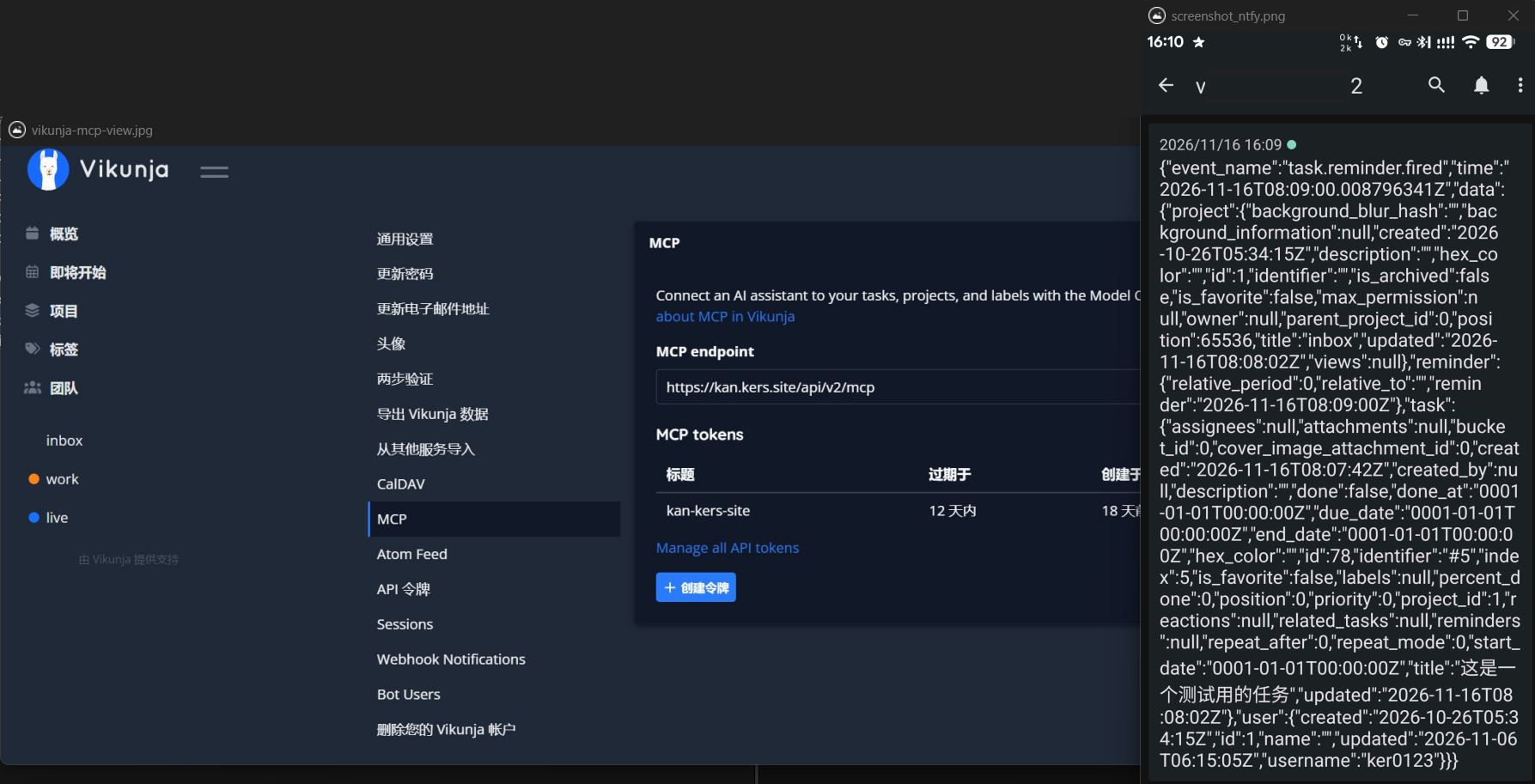
需要对 json 字符序做一些解析, 让它稍微好看一些. 不考虑新增实体的话, 我们可以直接在 url 里面写匹配模板, 从请求具体内容中取值填入 ntfy 准备好的接口. url 会长一些(最长不超过 2500, vikunja 会拒绝接受过长的 url).
过程略, 总之多次调试之后, 采用了下面这个 url (使用时记得把 https://ntfy.sh/vxxxxxxxxxxxxxx 改成自己真实的订阅链接), 效果还行, 并且引入了以下功能:
- 自动识别消息类型: 新建任务, 删除任务, 新建评论, 任务提醒, 任务超时
- 自动选择提醒等级: 任务提醒/任务超时时会有提示音, 其他仅静默通知.
- 可一键跳转到任务: 所有通知下面都有对应的任务 url, 可点击一键跳转到浏览器并显示任务详情
1 | https://ntfy.sh/vxxxxxxxxxxxxxx2?tpl=yes&md=yes&t={{if%20eq%20.event_name%20"task.created"}}🆕%20{{else%20if%20eq%20.event_name%20"task.updated"}}✏️%20{{else%20if%20eq%20.event_name%20"task.comment.created"}}💬%20{{else%20if%20eq%20.event_name%20"task.comment.edited"}}🗯️%20{{else%20if%20eq%20.event_name%20"task.reminder.fired"}}🔔%20{{else%20if%20or%20(eq%20.event_name%20"task.overdue")%20(eq%20.event_name%20"tasks.overdue")}}❌%20{{end}}{{with%20.data.task}}{{.identifier}}%20{{.title}}{{else}}Vikunja{{end}}&m={{$f%20:=%20"01-02%2015:04"}}{{$l%20:=%20"2006-01-02T15:04:05Z07:00"}}{{$z%20:=%20"Asia/Shanghai"}}{{if%20or%20(eq%20.event_name%20"task.comment.created")%20(eq%20.event_name%20"task.comment.edited")}}{{.data.doer.username}}:{{printf%20"%25.300s"%20(regexReplaceAll%20"%3C[^%3E]*%3E"%20.data.comment.comment%20"")}}%0A{{else%20if%20eq%20.event_name%20"tasks.overdue"}}{{len%20.data.tasks}}%20个任务%0A{{else}}{{with%20.data.task}}{{if%20.description}}{{printf%20"%25.300s"%20(trim%20(regexReplaceAll%20"%3C[^%3E]*%3E"%20(regexReplaceAll%20"%3Cbr[^%3E]*%3E|%3C/p%3E"%20.description%20"%5Cn")%20""))}}%0A{{end}}{{if%20eq%20$.event_name%20"task.reminder.fired"}}提醒%20{{dateInZone%20$f%20(toDate%20$l%20$.data.reminder.reminder)%20$z}}%0A{{else}}{{with%20.reminders}}{{range%20.}}提醒%20{{dateInZone%20$f%20(toDate%20$l%20.reminder)%20$z}}%0A{{end}}{{end}}{{end}}{{if%20ne%20.start_date%20"0001-01-01T00:00:00Z"}}开始%20{{dateInZone%20$f%20(toDate%20$l%20.start_date)%20$z}}%0A{{end}}{{if%20ne%20.end_date%20"0001-01-01T00:00:00Z"}}结束%20{{dateInZone%20$f%20(toDate%20$l%20.end_date)%20$z}}%0A{{end}}{{if%20ne%20.due_date%20"0001-01-01T00:00:00Z"}}截止%20{{dateInZone%20$f%20(toDate%20$l%20.due_date)%20$z}}%0A{{end}}{{end}}{{end}}{{with%20.data.task}}[打开任务](https://kan.kers.site/tasks/{{.id}}){{end}}&priority={{if%20eq%20.event_name%20"task.reminder.fired"}}high{{else%20if%20or%20(eq%20.event_name%20"task.created")%20(eq%20.event_name%20"task.updated")%20(eq%20.event_name%20"task.comment.created")%20(eq%20.event_name%20"task.comment.edited")}}low{{else}}default{{end}} |
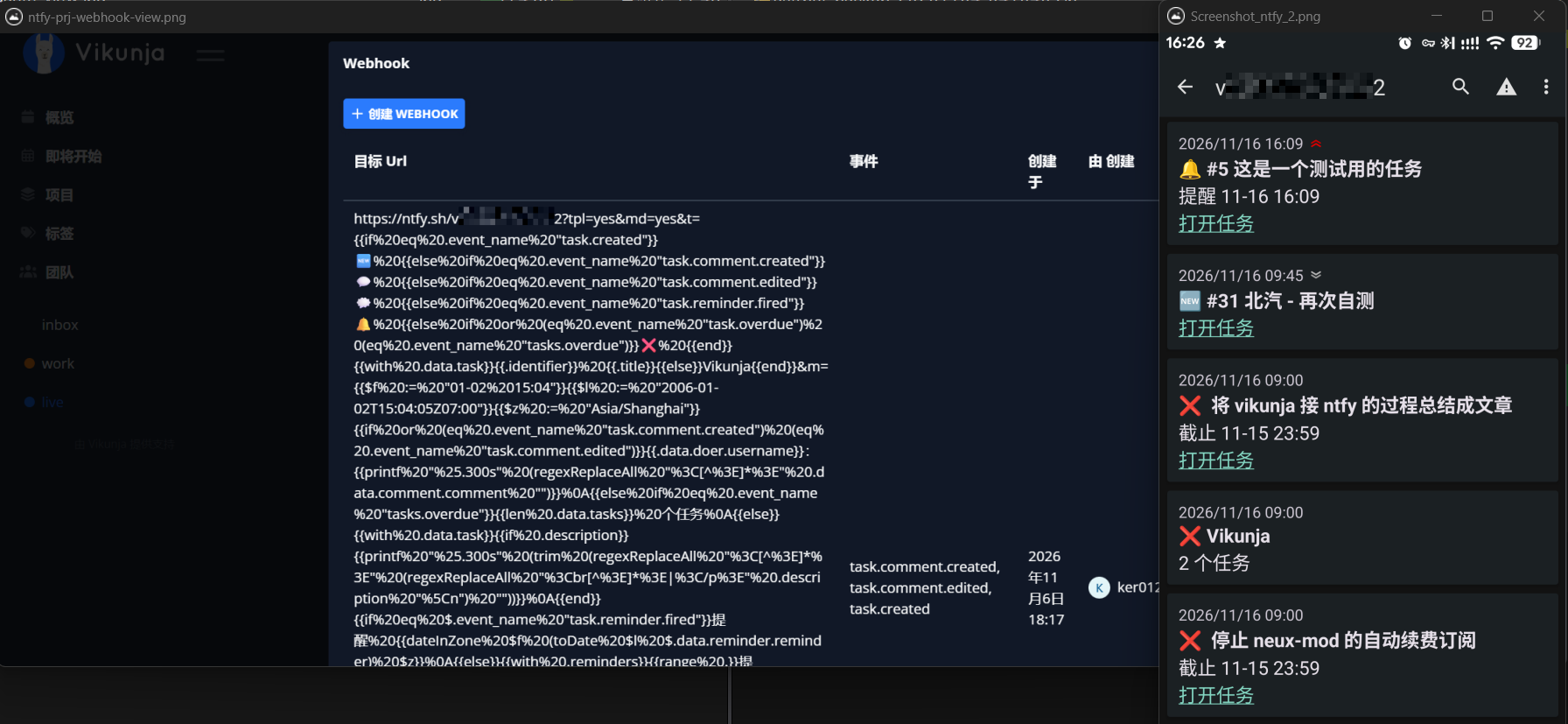
注意, 在设置里的用户级 webhook 设置好任务提醒和任务超时之外, 在每个项目也可以设置多种触发方式的 webhook. 点击项目右侧三点图标, 就能看到.
上面的 url 可以在两处用. 在使用用户级的 webhook 时, 全部勾上就好, 这样会在提醒时和任务过期时触发通知.
在使用项目级 webhook 时, 选择很多, 但建议仅勾选 “新建任务”, “新建任务评论”. 不要勾选 “编辑任务”, “编辑评论” —- 在网页端的操作是实时保存的, 这意味着编辑时, 稍微停顿一下, 就会触发 webhook 发送通知.
总结
vikunja 部署相对简单, 跟着官方文档走就行了. 从别的地方迁移过来可以用 csv 格式中转.
日常使用时, 最基础的就是列表, 可以手动排序; 进一步是看板, 可以区分状态; 同时可以为任务设置日期然后配合甘特图进行时间安排.
vikunja 提供 MCP 给自己的 agent 使用.
vikunja 也提供 webhook, 可以接入 ntfy 来实现推送通知. 接入过程需要做格式转换, 本文给出了格式转换的实例.
从 vikunja 到 ntfy, 从看板到 MCP 到通知提示